

Dati aggiuntivi
Istruttore, posti, sede, certificato medico, descrizione e vendita online
In due parole
Per far partire un corso bastano poche informazioni, ed è quello che si fa con la procedura guidata. Tutto il resto — chi lo tiene, dove si svolge, quanti posti ci sono, come si presenta a chi lo compra — si aggiunge dopo, con calma, riaprendo il corso.
Da Corsi → Archivio Corsi si clicca sul corso e si apre la pagina Modifica Corso, divisa in quattro linguette.
In questa pagina
- Dati Generali — contabilità, posti, istruttore, sala
- Configurazione — sede, CONI/RASD, certificato medico
- Vendere il corso online
- Descrizione — come il corso si presenta
- Note — gli appunti privati
1. Dati Generali
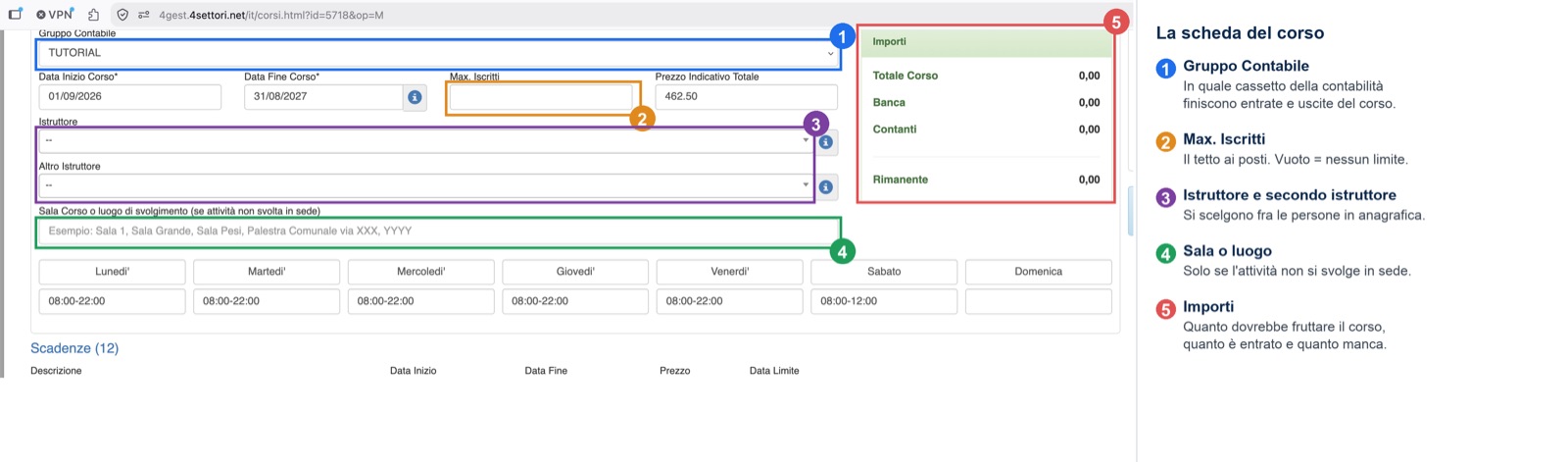
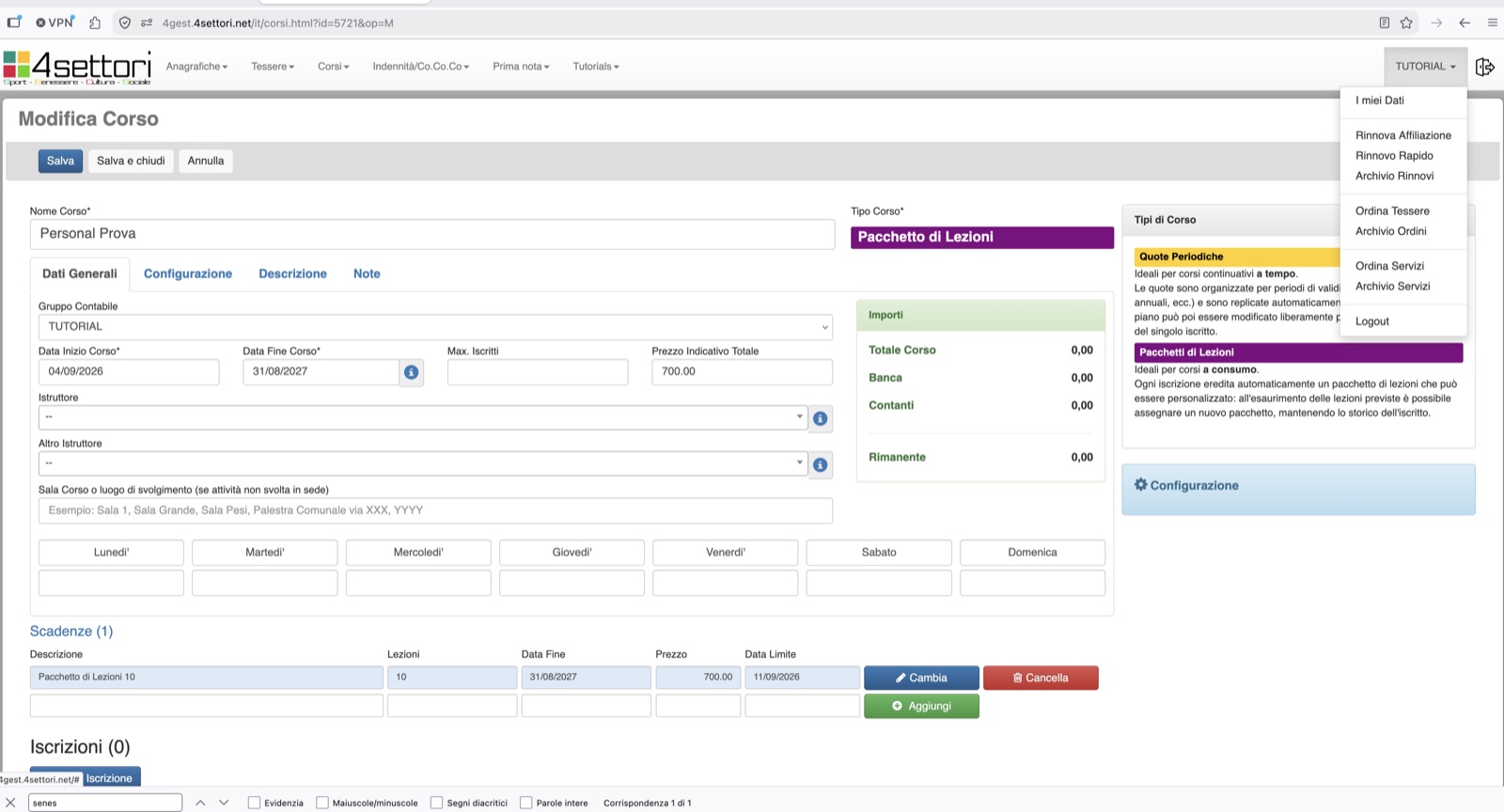
Gruppo Contabile
Dice in quale «cassetto» della contabilità finiscono le entrate del corso, cioè le quote incassate: ci vanno da sole, senza doverci pensare.
Max. Iscritti
Quanti posti ha il corso: si scrive il numero e si salva. Lasciandolo vuoto non c'è nessun limite.
Istruttore
Si sceglie fra le persone in anagrafica; se il corso è seguito da due persone c'è anche Altro Istruttore.
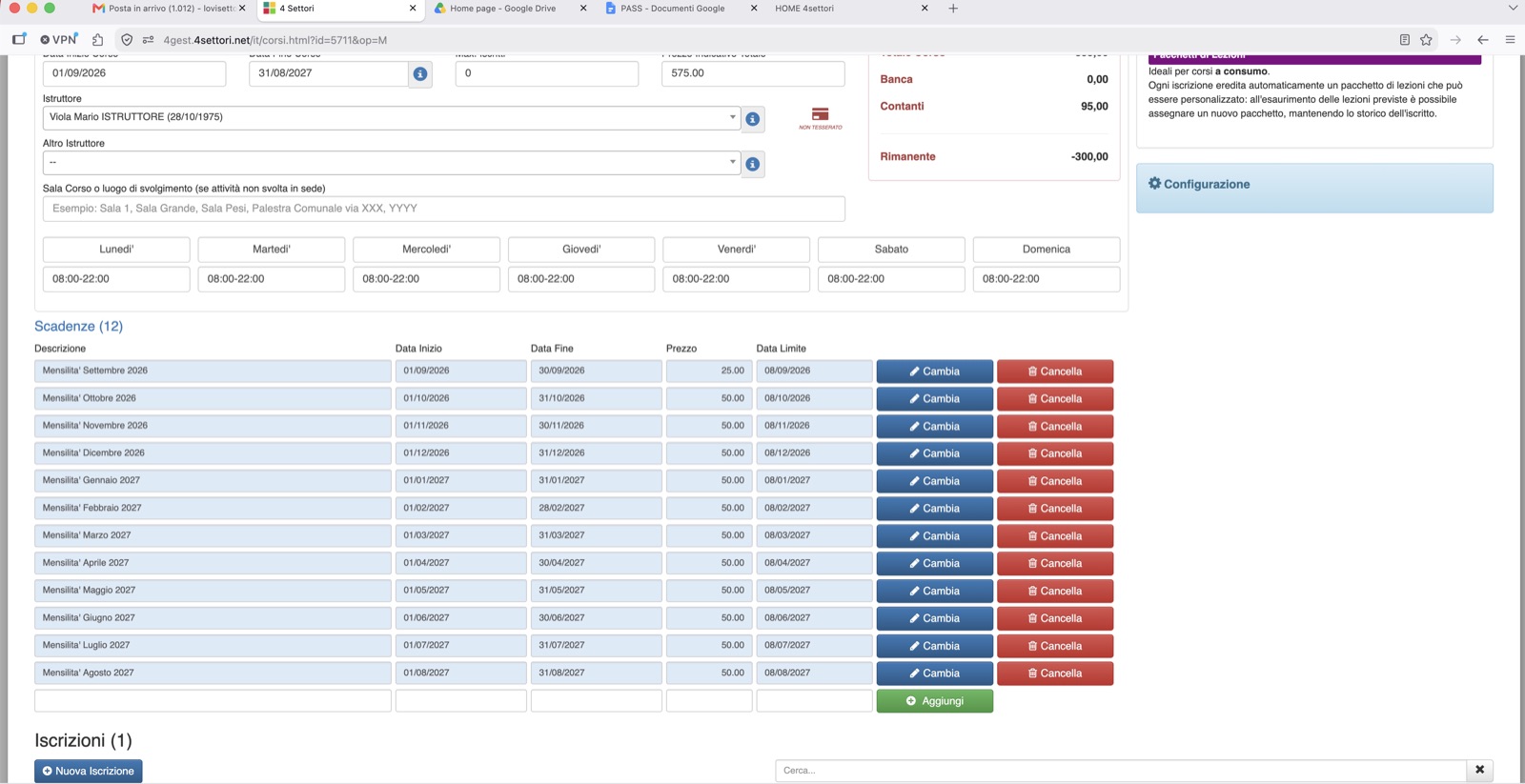
2. Configurazione
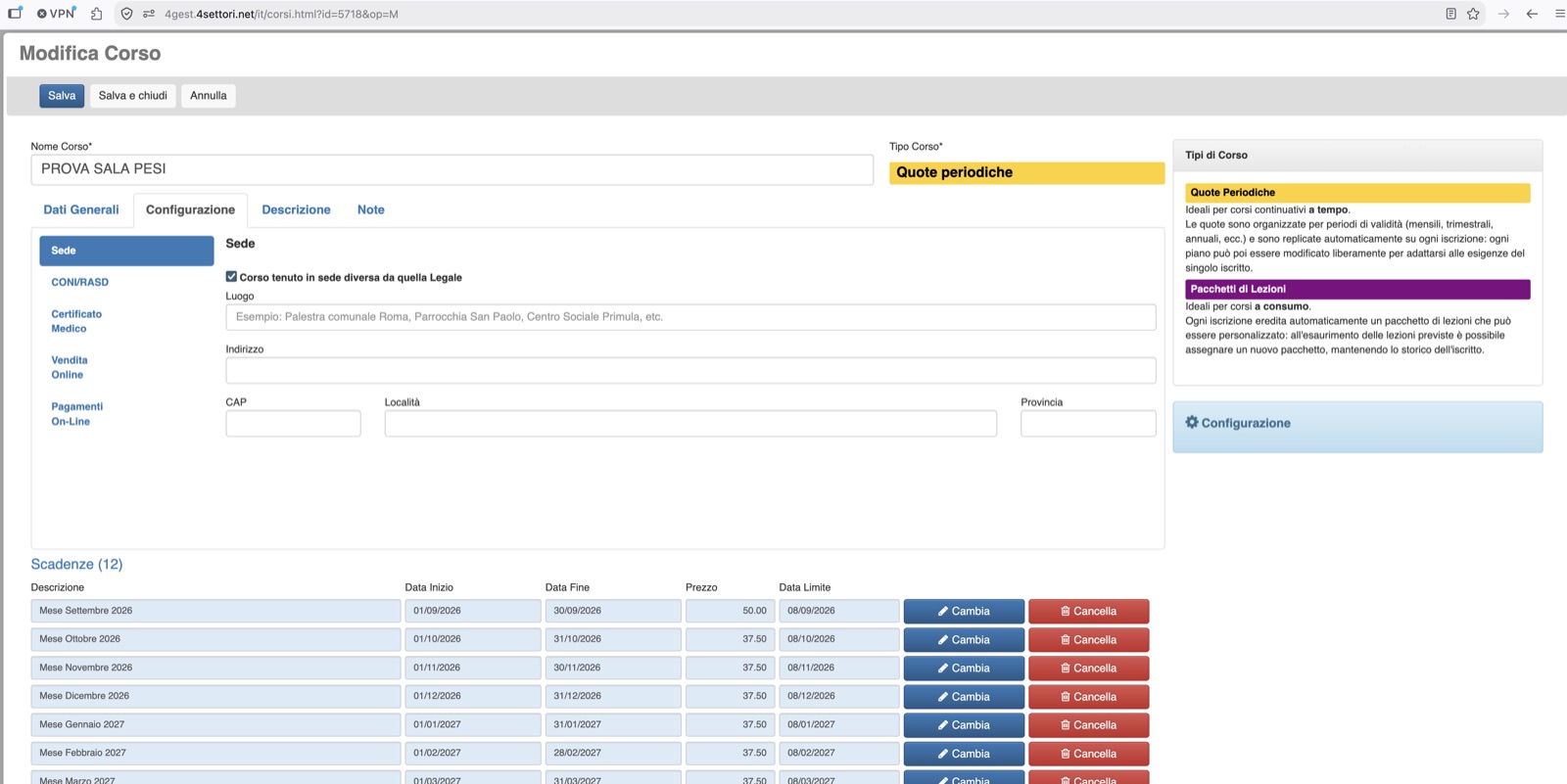
La seconda linguetta ha cinque voci nel menu di sinistra: Sede, CONI/RASD, Certificato Medico, Vendita Online e Pagamenti On-Line.
Sede
Da toccare solo se il corso non si svolge nella sede legale. Si spunta Corso tenuto in sede diversa da quella Legale e si compilano luogo, indirizzo, CAP, località e provincia.
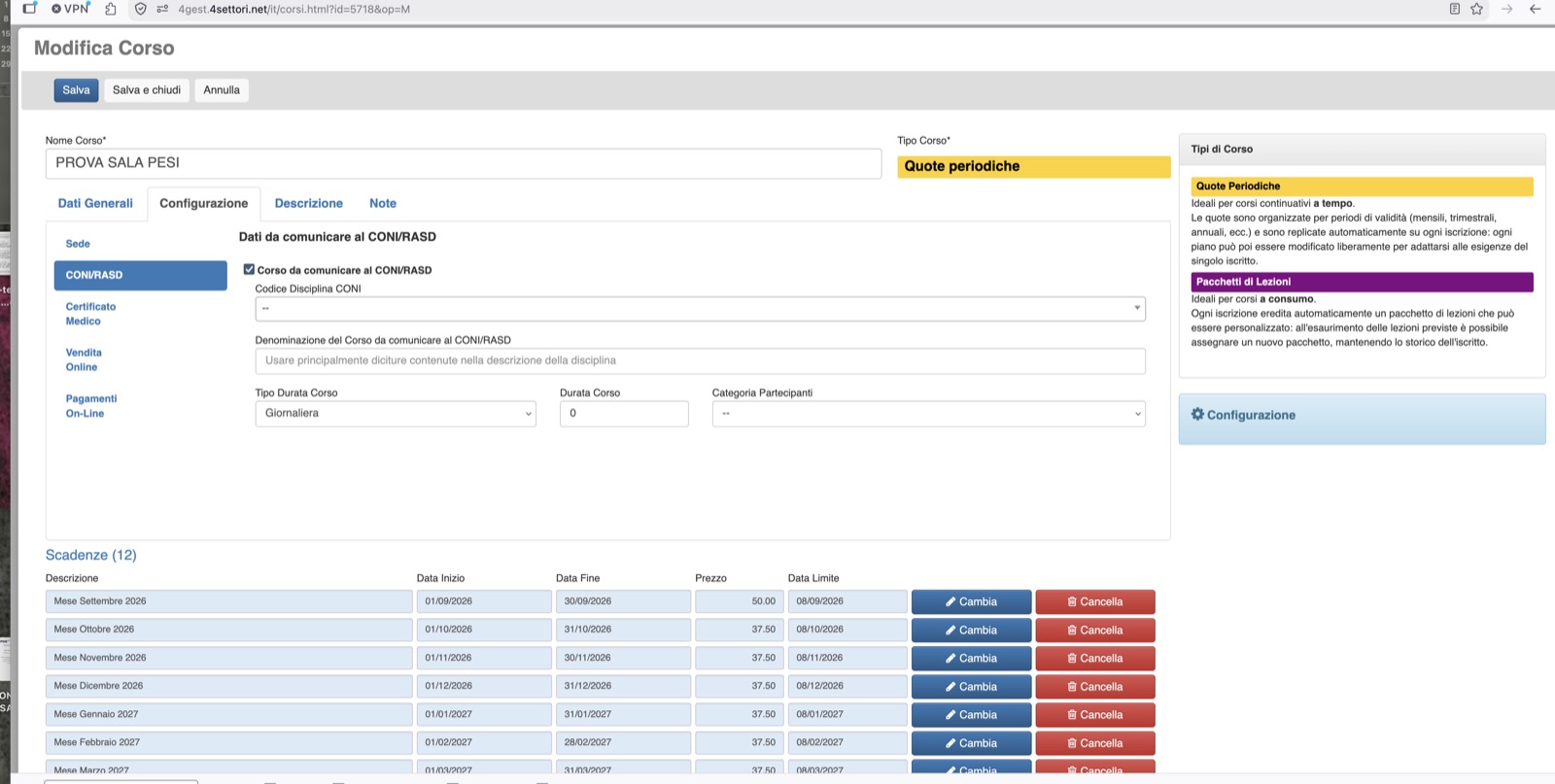
CONI/RASD
Serve a tenere nota che il corso va comunicato al Registro delle attività sportive dilettantistiche. Spuntando la casella compaiono i dati: codice disciplina, denominazione, tipo e durata, categoria partecipanti.
Certificato Medico
Decide che certificato serve per questo corso. Le scelte sono quattro:
- Default — vale la regola generale dell'Associazione. È la scelta normale.
- Facoltativo — non richiesto.
- Obbligatorio - Dilettantistico (Non Agonistico)
- Obbligatorio - Agonistico
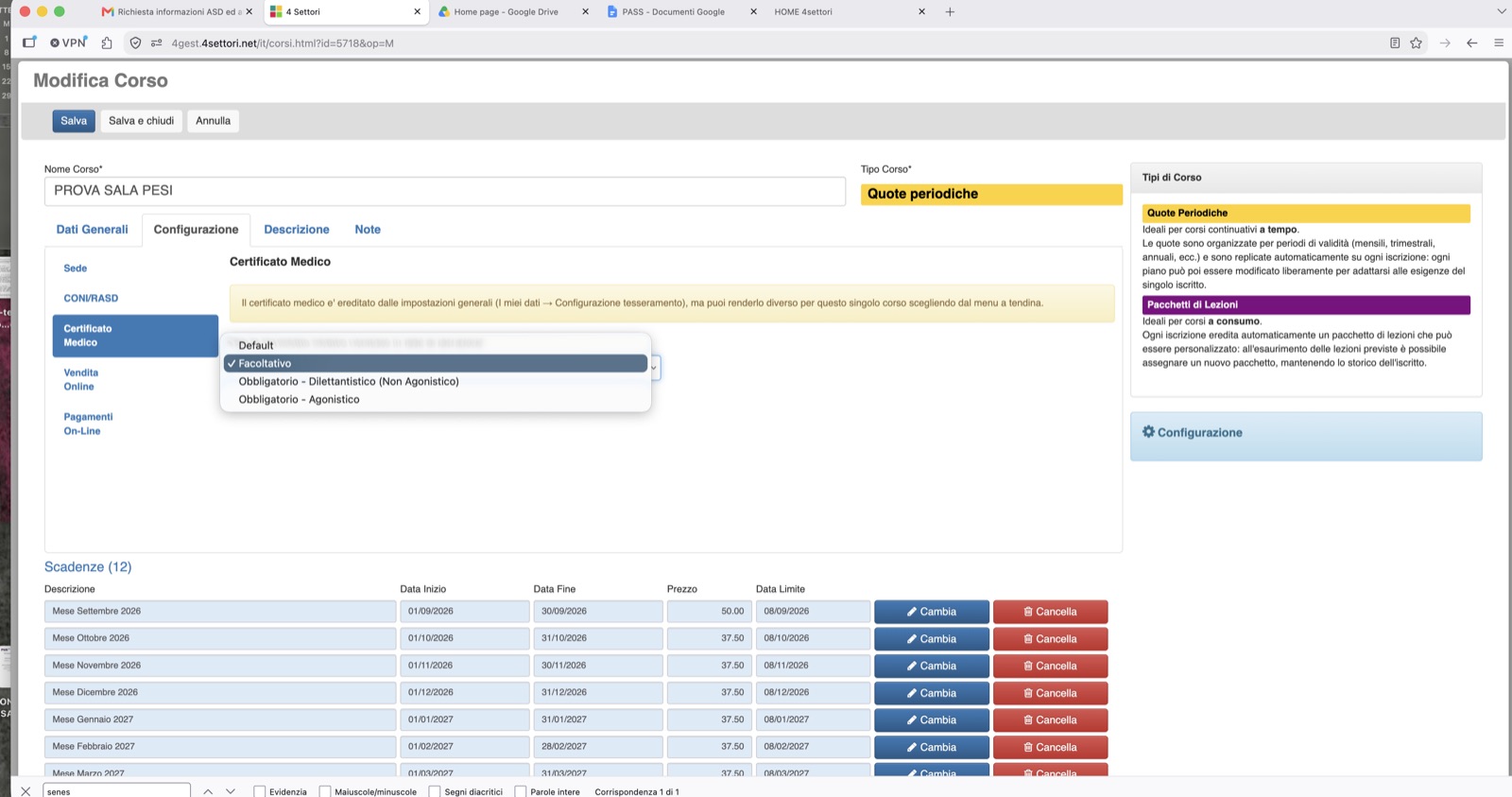
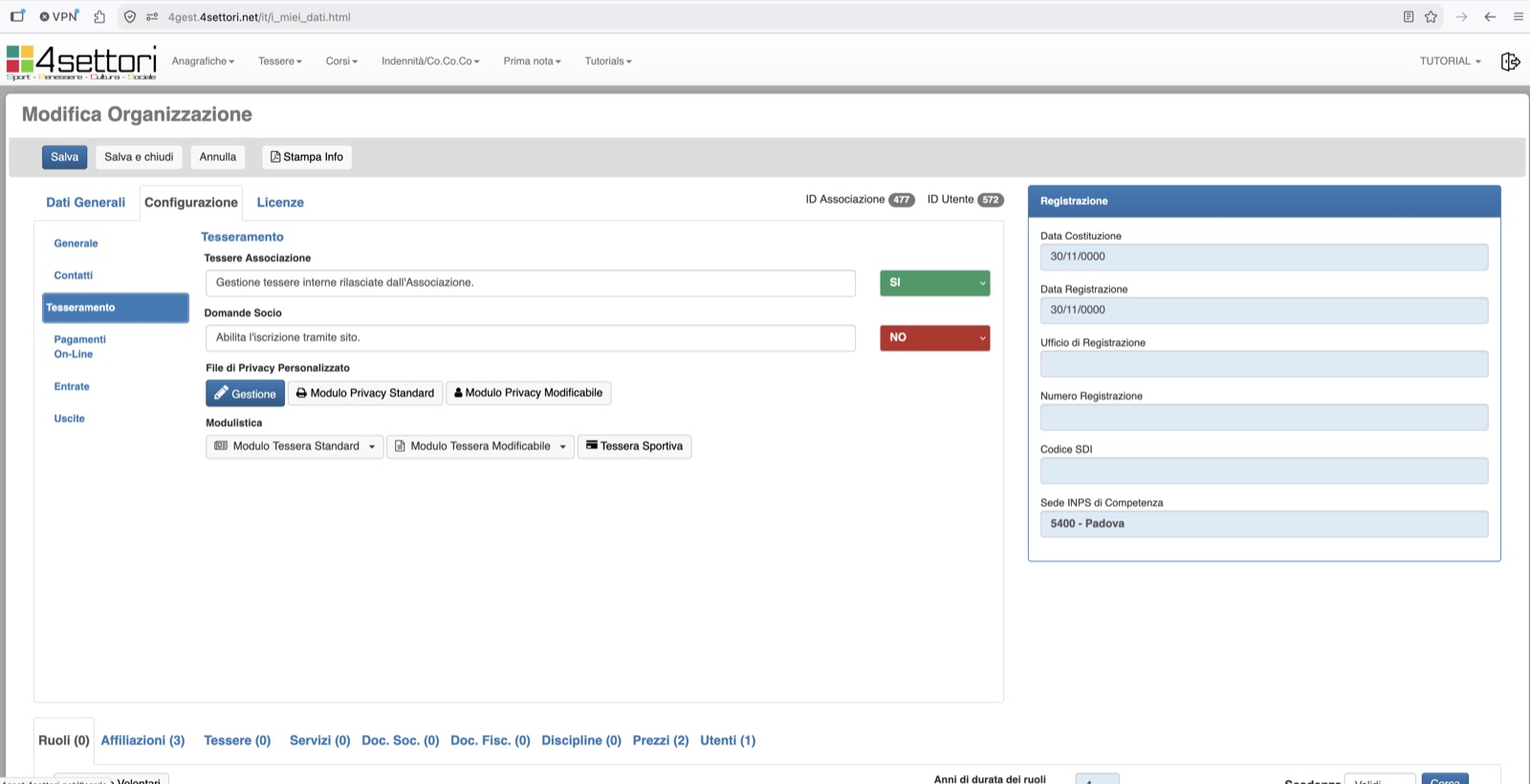
Il valore di partenza, valido per tutti i corsi, si trova cliccando in alto a destra sul nome della vostra Associazione → I miei Dati → Configurazione tesseramento.
3. Vendere il corso online
Prima di toccare il corso servono due cose a livello di Associazione, e per tutte e due ci passiamo noi di 4settori.
| Cosa serve | Dove sta | Chi la attiva |
|---|---|---|
| Iscrizioni dal sito | I miei Dati → Configurazione → Tesseramento, riga Domande Socio | la sblocchiamo noi: insieme nasce il link dell'Associazione |
| Incasso elettronico | configurazione generale dell'Associazione | account Stripe o PayPal, attivato da noi una volta sola |
I due interruttori sul corso
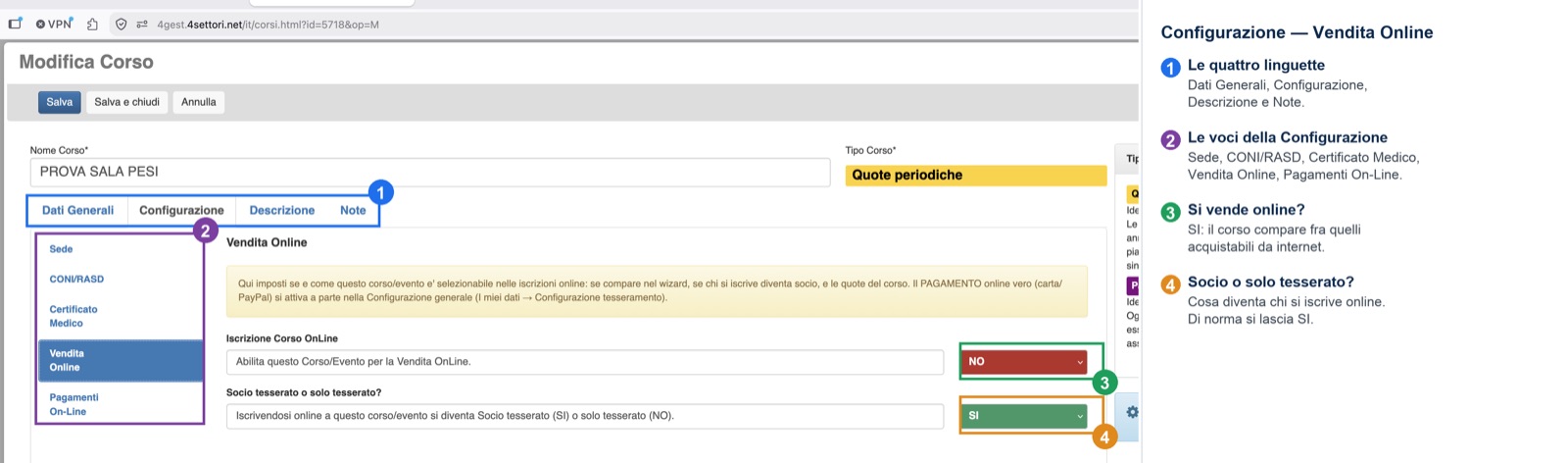
Vale per tutto quello che l'Associazione organizza: un corso, ma anche una gara, una manifestazione o una serata.
4. Descrizione
È la linguetta più importante se il corso si vende online: è quello che la persona legge prima di decidere. Un corso senza descrizione è un corso che nessuno sceglie.
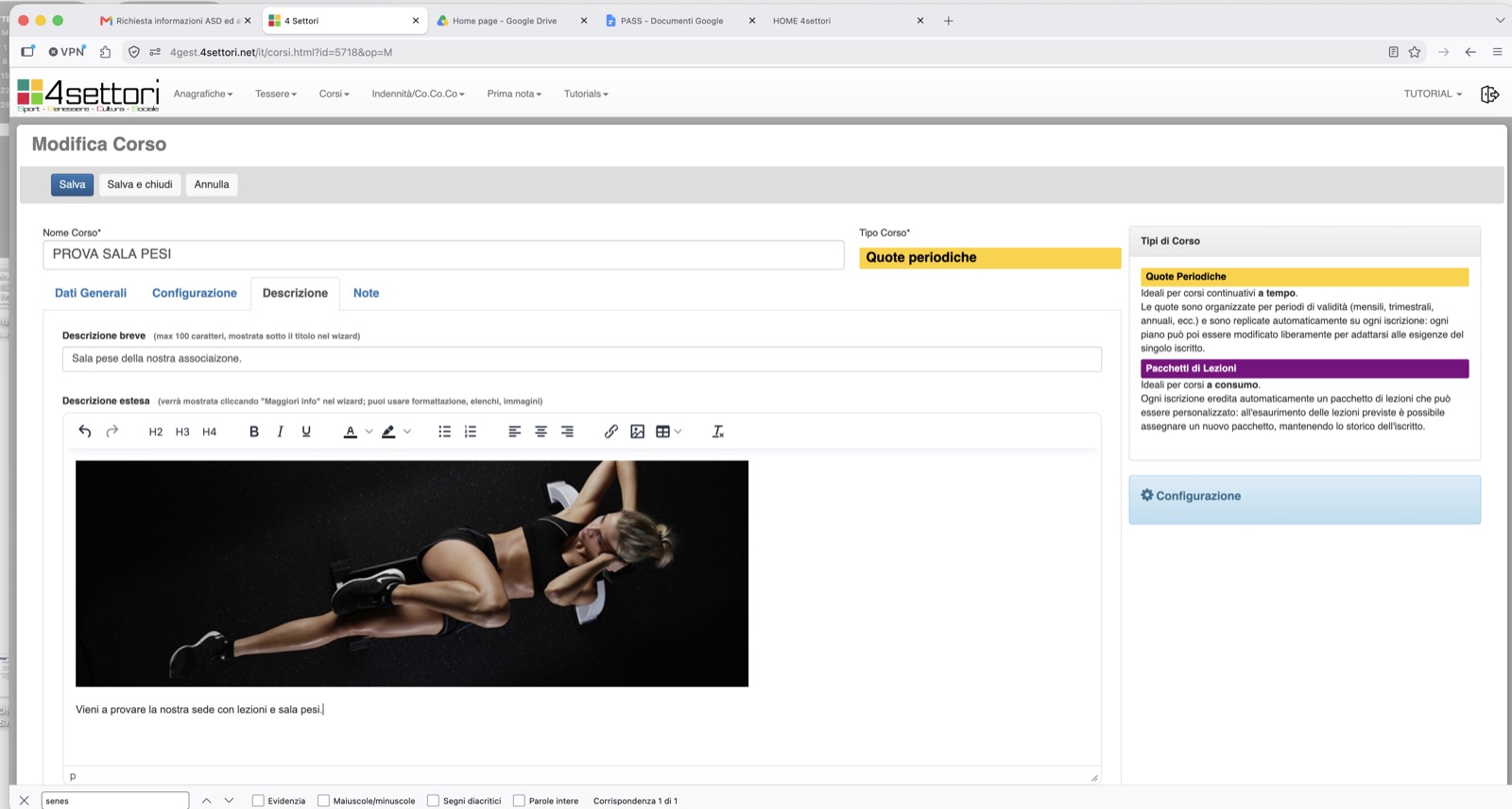
- Descrizione breve — una riga, massimo 100 caratteri, che compare sotto il titolo. Deve far capire subito di cosa si tratta e a chi è rivolto.
- Descrizione estesa — il testo lungo dietro «Maggiori info». C'è una barra con titoli, grassetto, elenchi, collegamenti, immagini e tabelle.
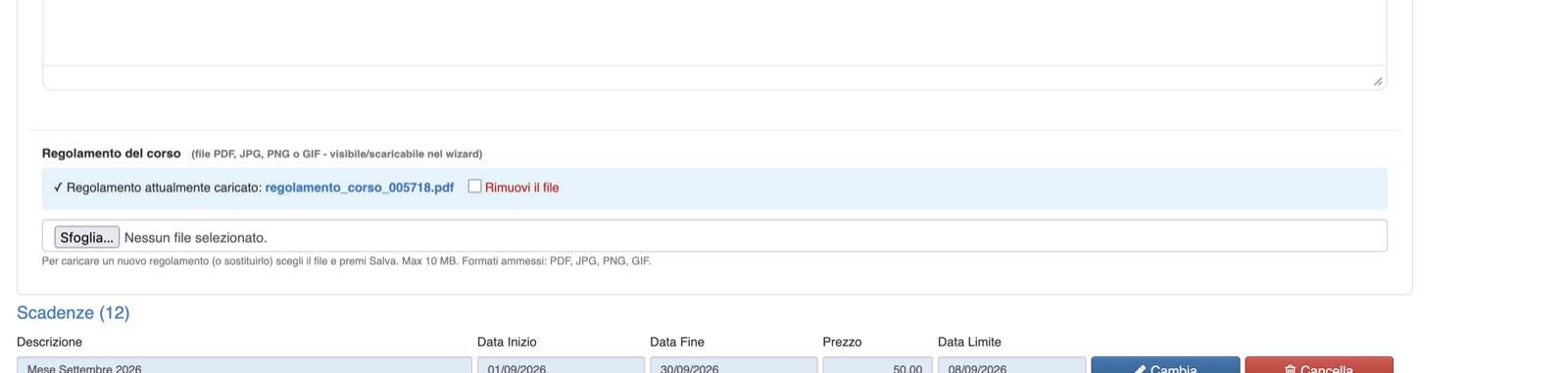
- Regolamento del corso — un file PDF, JPG, PNG o GIF fino a 10 MB.
5. Note
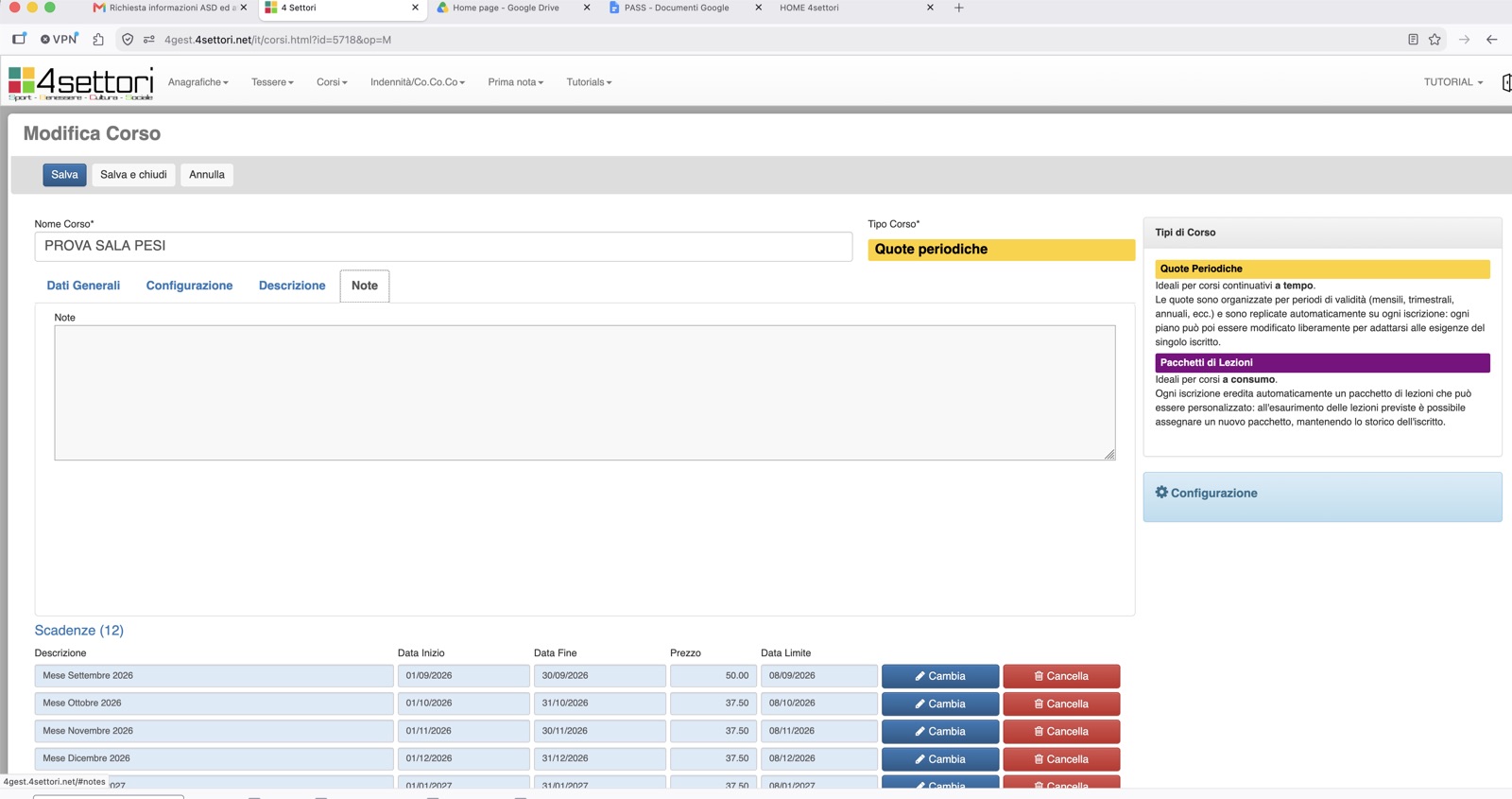
L'ultima linguetta è uno spazio libero per gli appunti. Sono note interne: restano dentro 4gest e non escono mai verso i soci né verso chi guarda il corso da internet.
In sintesi
Per non confondersi, le due strade sono queste:
- Sul singolo corso: chi lo tiene, quanti posti, dove si svolge, che certificato serve, se è acquistabile e cosa diventa chi si iscrive.
- Una volta sola per l'Associazione: se le iscrizioni dal sito sono attive e con quali strumenti si incassa il denaro.


