

Inserire i partecipanti
Mettere i partecipanti dentro un corso, incassare le quote e segnare le presenze
In due parole
Quando un partecipante si iscrive a un corso, riceve una copia sua del piano delle quote. Da quel momento quella copia è solo sua: si può scontare, ridurre, allungare o accorciare senza toccare il corso né gli altri iscritti.
Questa guida vale per qualsiasi corso: la palestra annuale, il corso di tre mesi, la serata o il pacchetto di lezioni. Cambia il piano delle quote, non il modo di inserire i partecipanti e di incassare. Se il corso non esiste ancora, guarda prima Creare un corso.
In questa pagina
- Inserire un partecipante
- Incassare le quote
- Le eccezioni del singolo partecipante
- Segnare le presenze
- Leggere la situazione del corso
1. Inserire un partecipante
1 Apri il corso e scendi in fondo
Da Corsi → Archivio Corsi clicca sul corso. Scendi sotto l'elenco delle Scadenze: lì c'è la sezione Iscrizioni, con tra parentesi quante persone sono già dentro, e il pulsante Nuova Iscrizione.

2 Scegli il partecipante
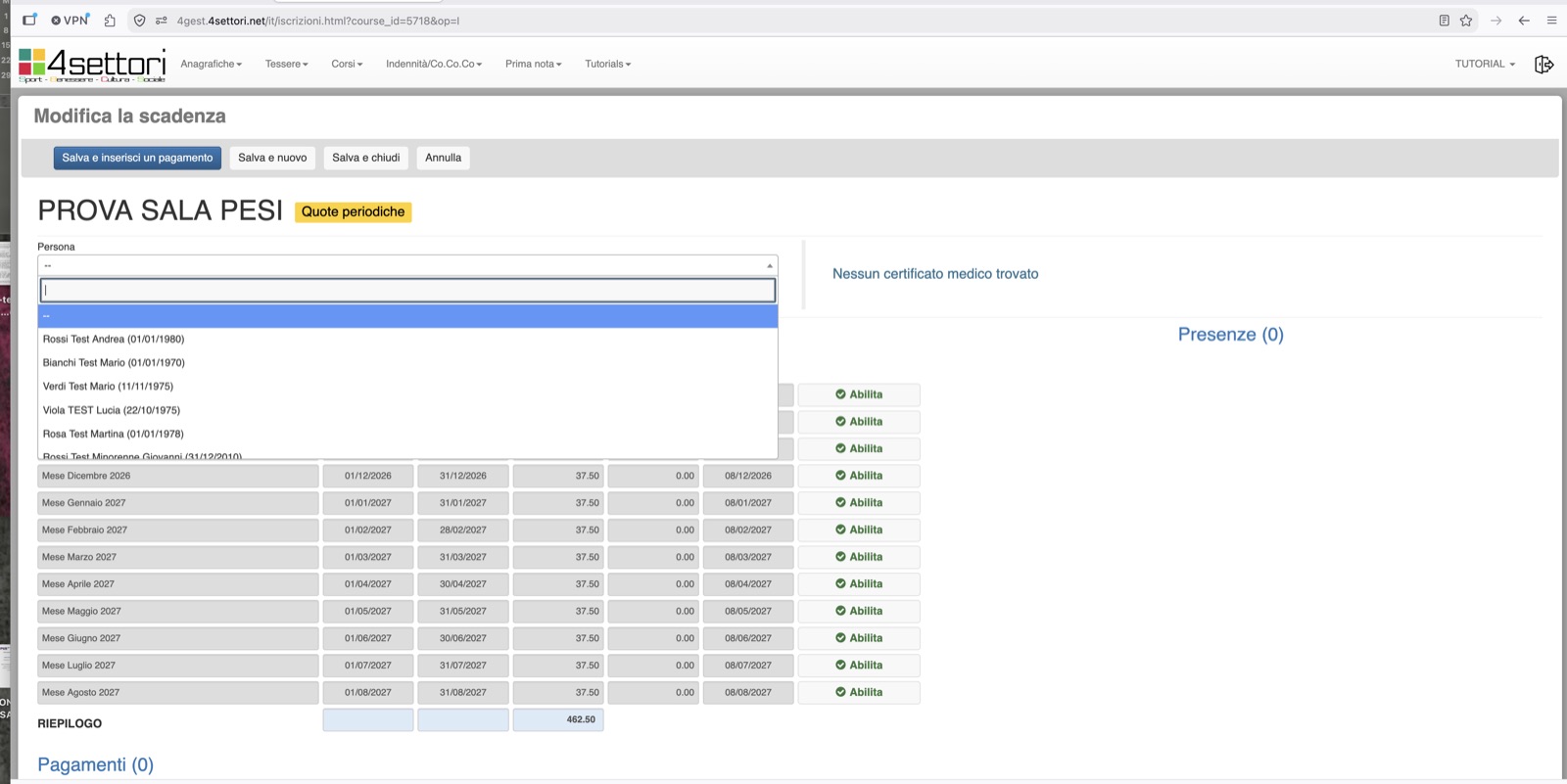
Si apre la pagina dell'iscrizione, col nome del corso e il suo tipo in alto. Nel campo Persona si sceglie dall'elenco delle anagrafiche: accanto a ogni nome c'è la data di nascita, per non sbagliare fra due omonimi.
3 Salva
In alto ci sono quattro pulsanti:
- Salva e inserisci un pagamento — il più usato: salva e resta lì pronto a incassare, per chi paga subito in sede.
- Salva e nuovo — per iscrivere più persone di fila.
- Salva e chiudi — salva e torna al corso.
- Annulla — esce senza salvare.
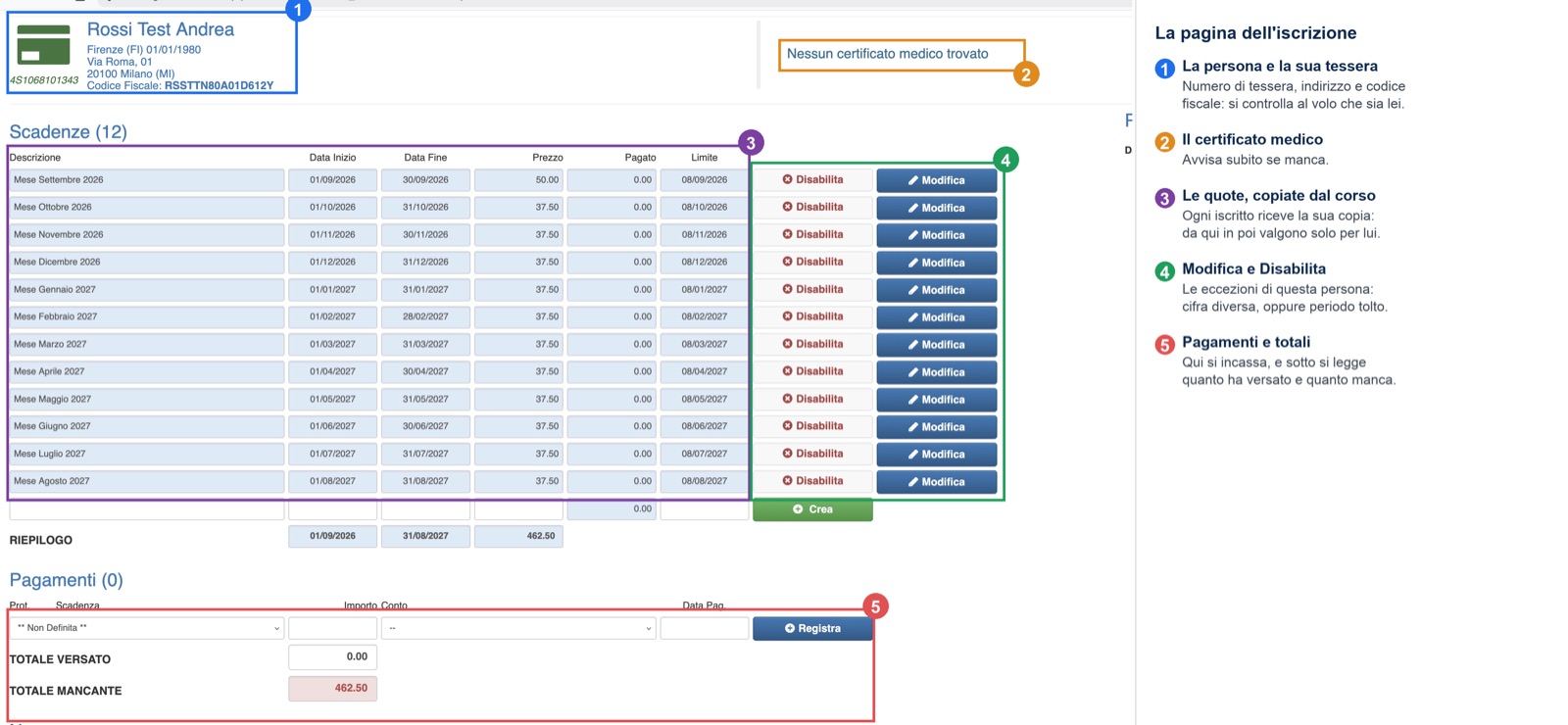
Dopo il salvataggio compare la tessera della persona (numero, indirizzo, codice fiscale), l'avviso sul certificato medico, il piano delle quote ereditato dal corso e, in fondo, i totali.
2. Incassare le quote
In fondo alla pagina c'è la sezione Pagamenti: una riga da compilare per ogni incasso.
1 Scegli la quota
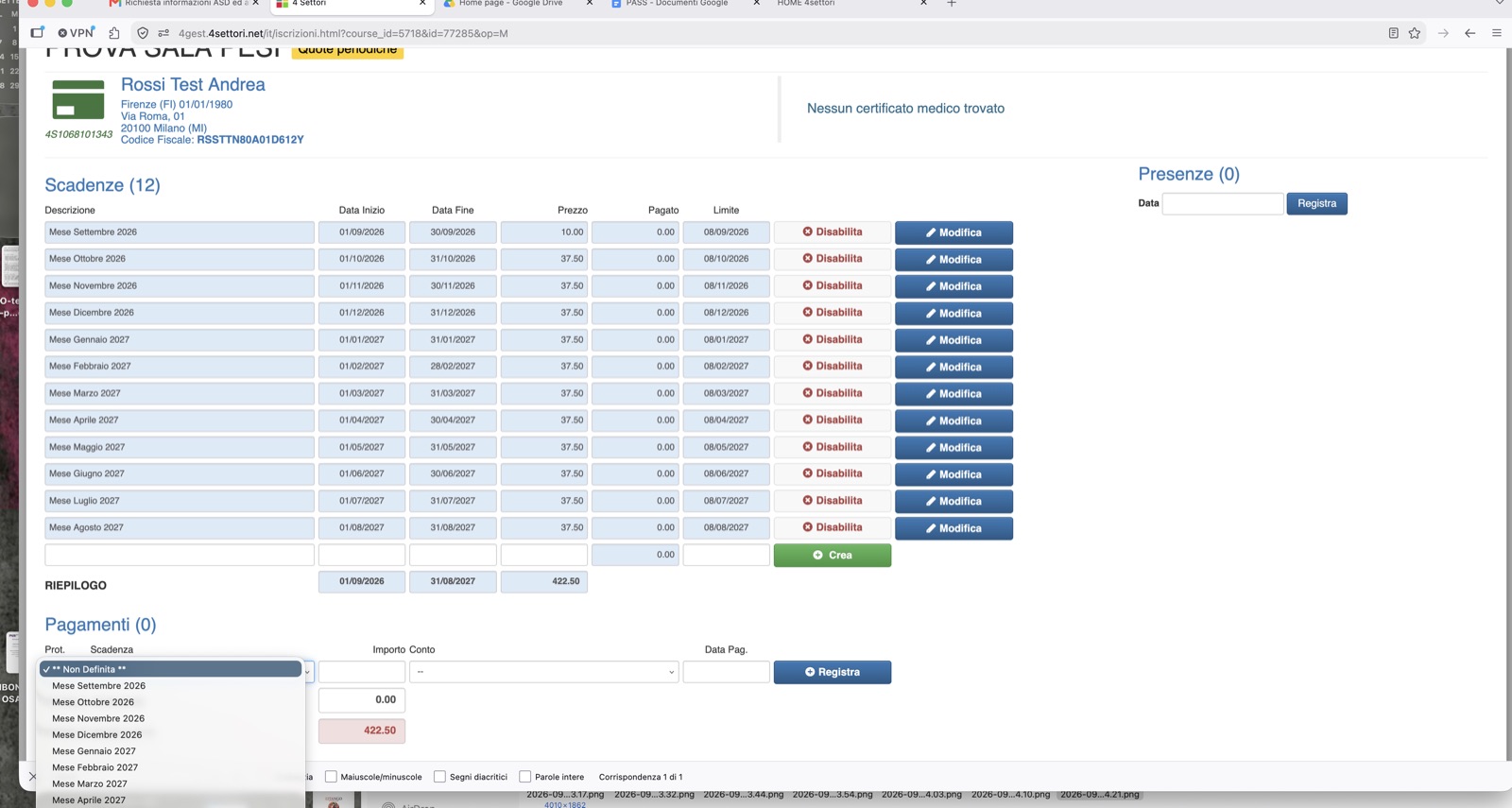
Si apre la tendina Scadenza, che parte da «** Non Definita **», e si sceglie la mensilità che la persona sta pagando.
2 Completa e registra
Importo e data si compilano da soli con la cifra della rata e il suo termine. Resta da scegliere il Conto: dove finiscono i soldi (contanti, banca, incassi elettronici).

Si preme Registra e l'incasso entra nell'elenco.
3 Come si legge il risultato
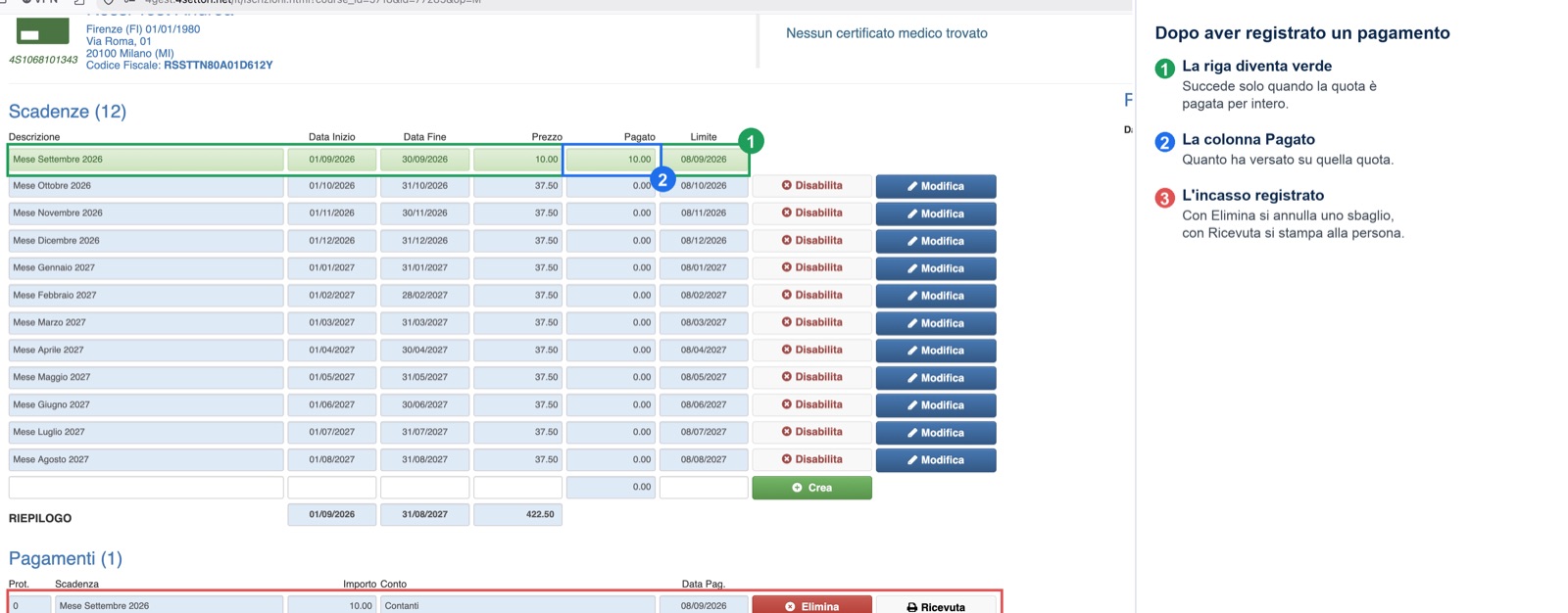
- la quota pagata diventa verde e nella colonna Pagato compare la cifra;
- il TOTALE VERSATO cresce e il TOTALE MANCANTE cala;
- il totale mancante è su fondo rosso finché c'è da incassare e diventa verde con 0,00 quando la persona è in pari.
Ogni riga di pagamento ha Elimina (per un incasso registrato per sbaglio) e Ricevuta (per stamparla alla persona). Il conto si sceglie pagamento per pagamento: la stessa persona può aver saldato una quota in contanti e un'altra con bonifico.
3. Le eccezioni del singolo partecipante
È il cuore della faccenda: da qui in poi si lavora solo su questa persona. Ogni riga delle quote ha due pulsanti, Modifica e Disabilita, e in fondo c'è Crea per aggiungerne una nuova.
| Situazione | Cosa si usa | Effetto |
|---|---|---|
| Non frequenta in un periodo | Disabilita | la riga diventa grigia e sbarrata, l'importo esce dal conto |
| Paga una cifra diversa | Modifica | si cambia l'importo di quella quota soltanto |
| Torna dopo essersi fermato | Abilita | la quota torna attiva e rientra nel conto |
| Serve una quota in più | Crea | si aggiunge una riga che non era prevista |
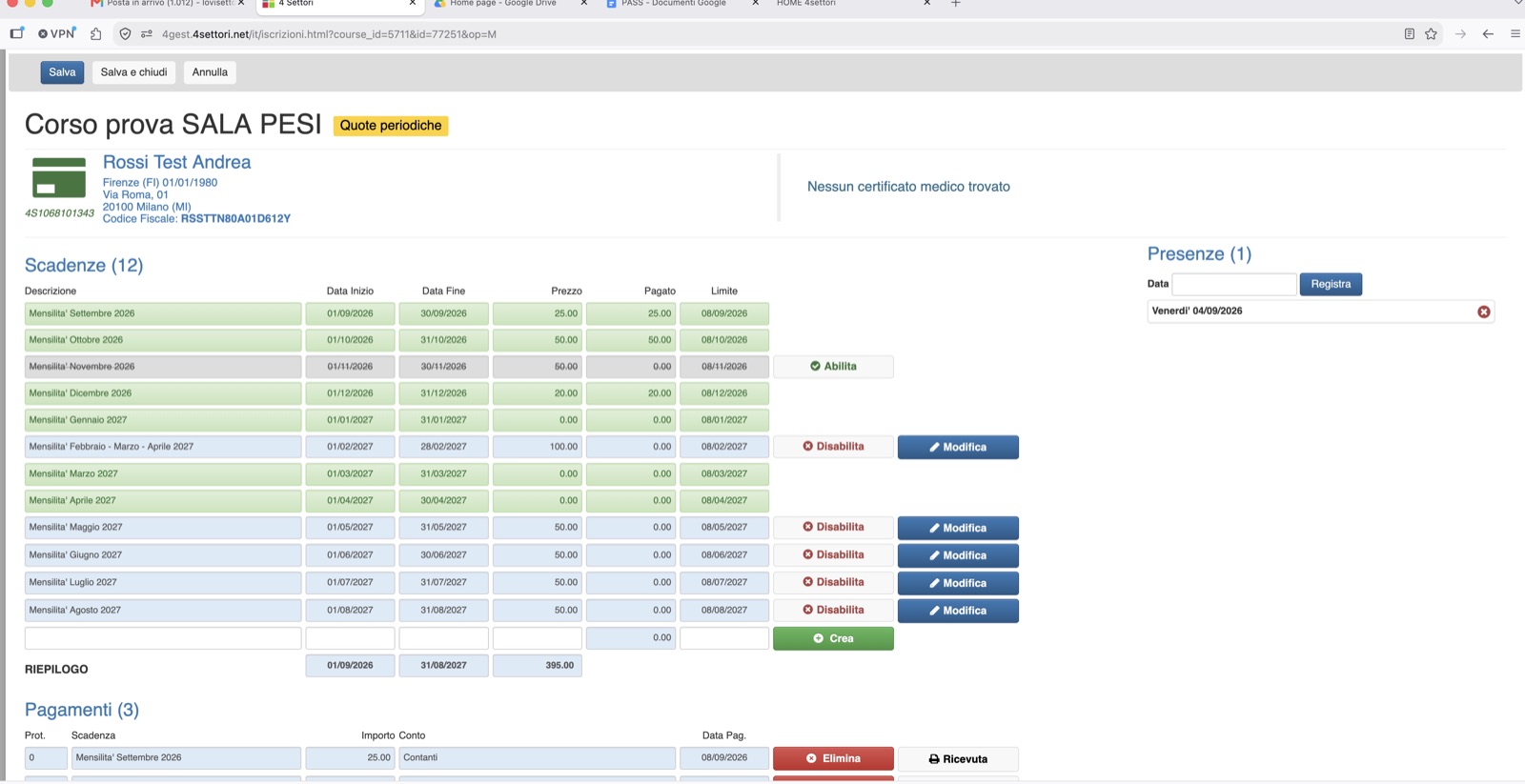
Un uso furbo: accorpare più mesi in una quota sola
Si può far pagare a questa persona un trimestre in un'unica soluzione, magari scontato. Due mosse:
- Modifica sulla prima riga: si cambia la descrizione (per esempio «Trimestre Ottobre - Novembre - Dicembre») e si mette il prezzo del trimestre;
- Disabilita sulle altre due, ormai comprese nella prima.
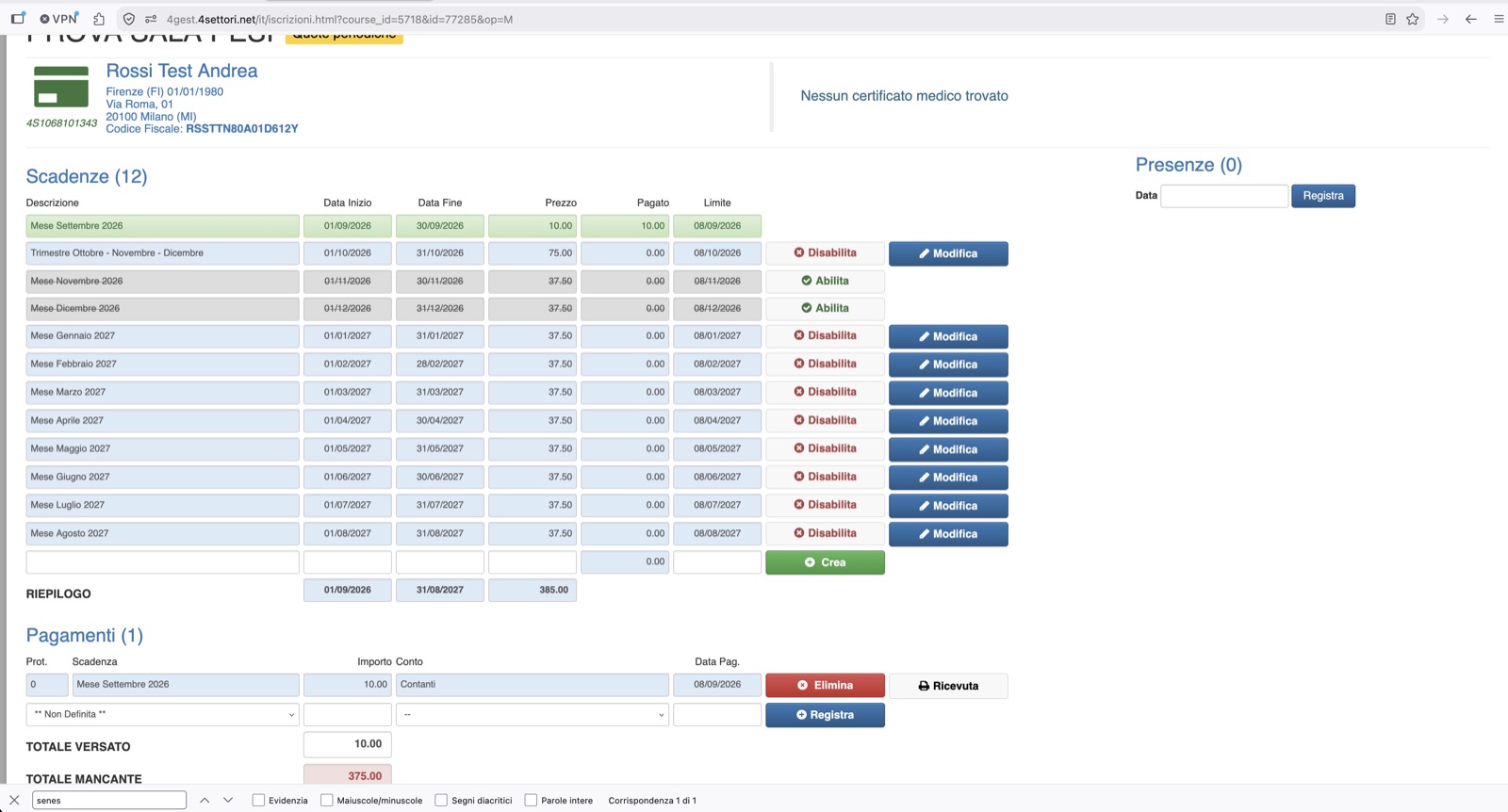
Da quel momento, nella tendina degli incassi compare direttamente la voce del trimestre e i mesi disabilitati non ci sono più: si registra un pagamento solo.
4. Segnare le presenze
Per l'uso di tutti i giorni non serve entrare nel corso. Nella Home c'è il Registro presenze: a sinistra i corsi di oggi, a destra le persone. Si segna la presenza cliccando sul pallino davanti al nome.
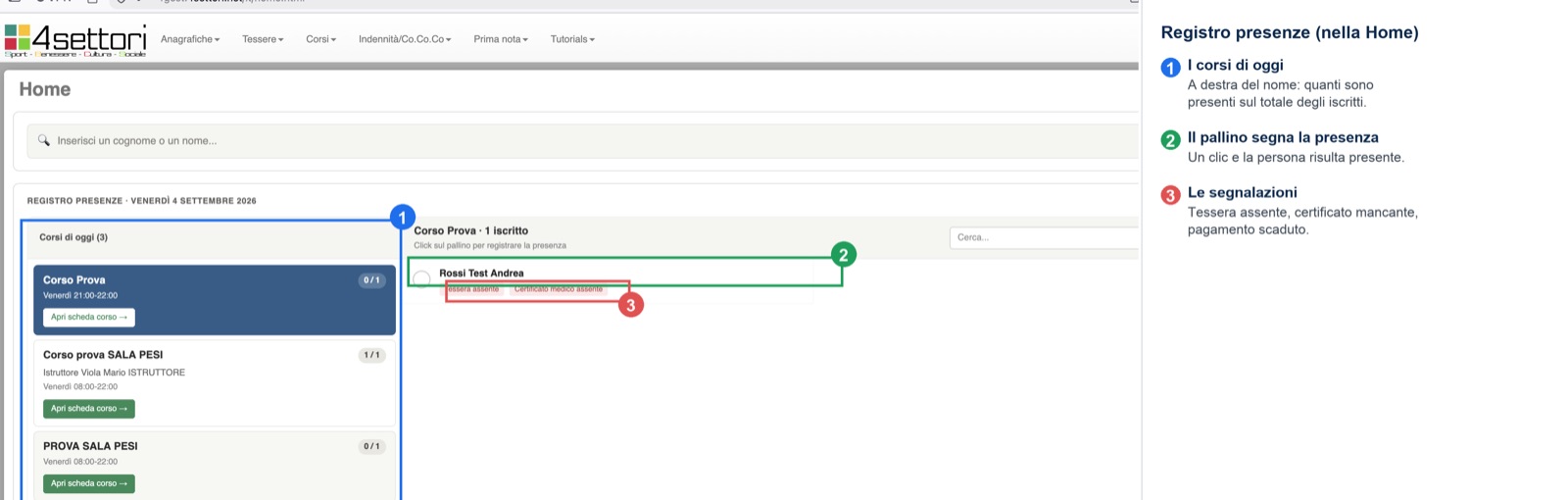
Sotto ogni nome compaiono in rosso gli eventuali problemi:
- Tessera assente
- Certificato medico assente
- Pagamento scaduto
5. Leggere la situazione del corso
Tornando alla scheda del corso, la sezione Iscrizioni mostra una riga per persona con tutto quello che serve: prezzo dovuto, pagato e restante in rosso.

La colonna Certificato / Tessera vale un intero controllo fatto a mano:
- la crocetta rossa avvisa che manca il certificato medico;
- l'icona della tessera avvisa che non c'è una tessera valida.
Le ultime colonne riguardano le presenze (Nr. quante e Ultima quando), poi la casella per segnare la presenza di oggi e le iconcine per riaprire o cancellare l'iscrizione.
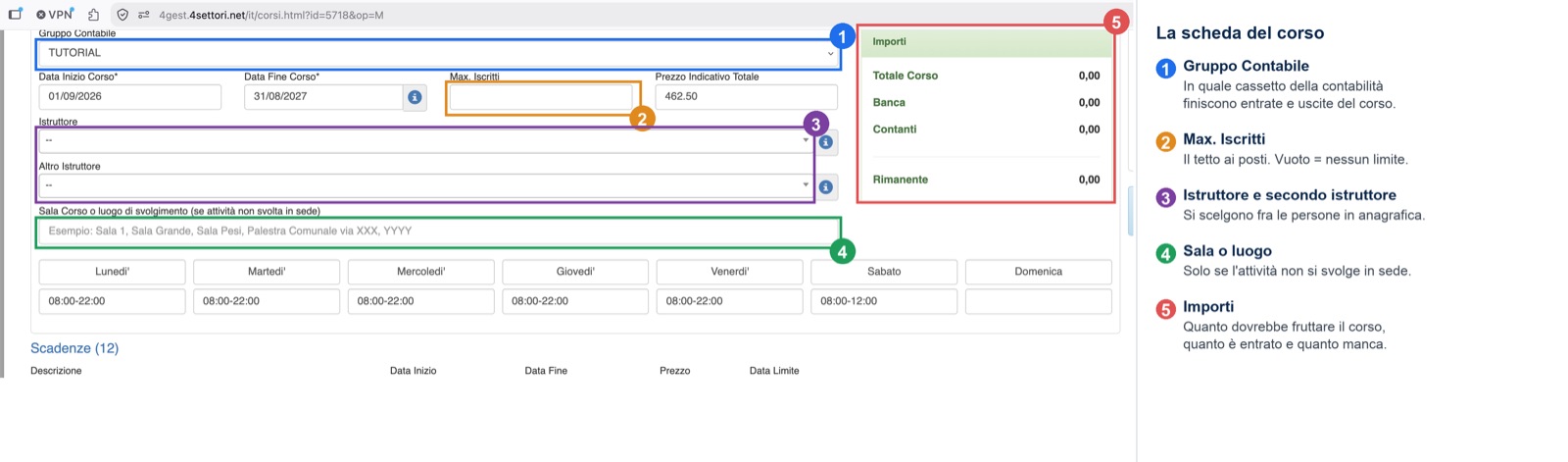
Quanto sta rendendo il corso
In alto a destra nella scheda del corso c'è il riquadro Importi:
- Totale Corso — quanto il corso dovrebbe fruttare se tutti pagassero per intero, già al netto degli sconti e dei periodi disabilitati di ciascuno;
- Contanti e Banca — quanto è entrato davvero;
- Rimanente — quanto manca all'appello.
In breve
- Apri il corso, scendi a Iscrizioni e premi Nuova Iscrizione.
- Scegli il partecipante e salva.
- Per incassare: scegli la quota, controlla importo e conto, premi Registra. La riga diventa verde quando è saldata.
- Per le eccezioni di quella persona: Disabilita se non paga quel periodo, Modifica se paga una cifra diversa.
- Le presenze si segnano ogni giorno dalla Home.


