

Creare un corso
Una sola procedura per tutto: il corso di tutto l'anno, quello di pochi mesi e la serata singola
In due parole
Per creare qualsiasi cosa — palestra, corso di tre mesi, serata di ballo, personal — si usa sempre la stessa procedura, in quattro passaggi. Non ci sono moduli diversi. Cambiano solo tre scelte:
| Scelta | Domanda | Dove |
|---|---|---|
| Tipo di corso | si paga il tempo o le lezioni? | passaggio 1 |
| Date | quanto dura? | passaggio 1 |
| Periodicità | in quante volte si paga? | passaggio 2 |
In questa pagina
- La prima scelta: tempo o lezioni?
- I quattro passaggi
- I tre esempi a confronto
- Esempio 1 — tutto l'anno (palestra)
- Esempio 2 — un periodo (corso a scadenza)
- Esempio 3 — una serata sola
- Il caso a parte: pacchetto di lezioni
- Dopo la creazione
1. La prima scelta: tempo o lezioni?
Al passaggio 1 c'è la tendina Tipo Corso. È la scelta più importante: cambia il funzionamento di tutto il resto.
| Tipo | Si paga | Le presenze | Per cosa |
|---|---|---|---|
| Quote periodiche | il tempo, diviso in quote per periodo | solo statistica | palestra, corsi a scadenza, serate, gare |
| Pacchetto di Lezioni | la quantità di lezioni | consumano una lezione | personal, lezioni singole, ingressi |
2. I quattro passaggi
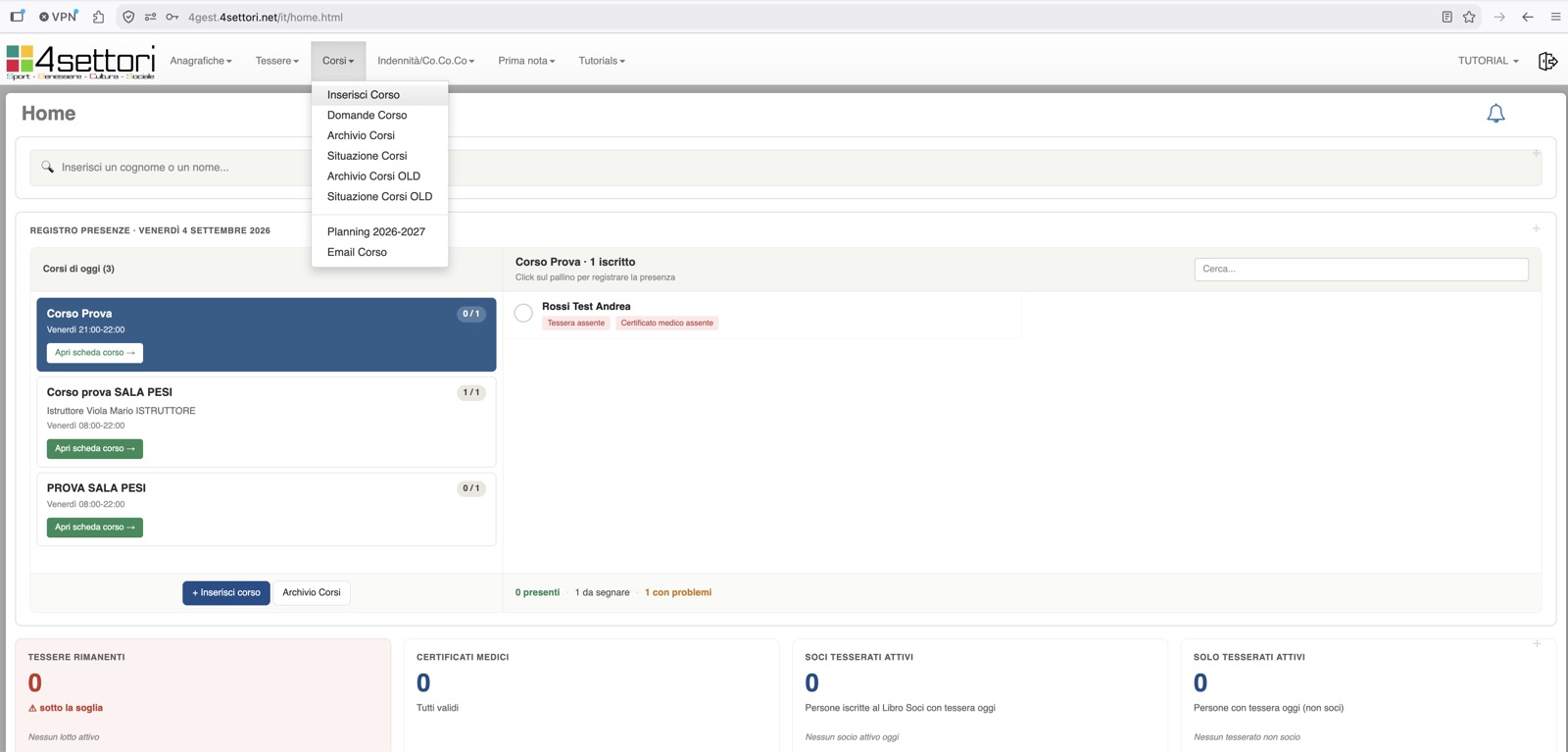
Si parte da Corsi → Inserisci Corso (o dal pulsante blu + Inserisci corso nella Home).
In cima resta sempre questa barra: il pallino blu è dove siete, i verdi sono i passaggi già fatti.

1 Informazioni — i dati di base
Nome, tipo, date, prezzo e orari. I campi con l'asterisco sono obbligatori.
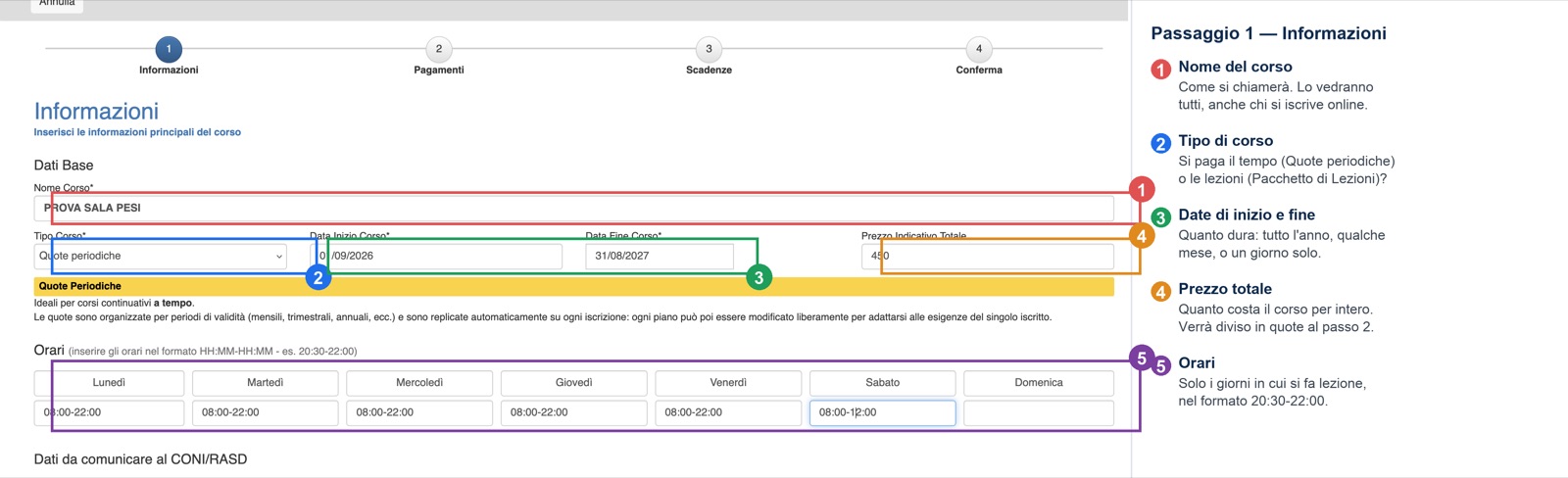
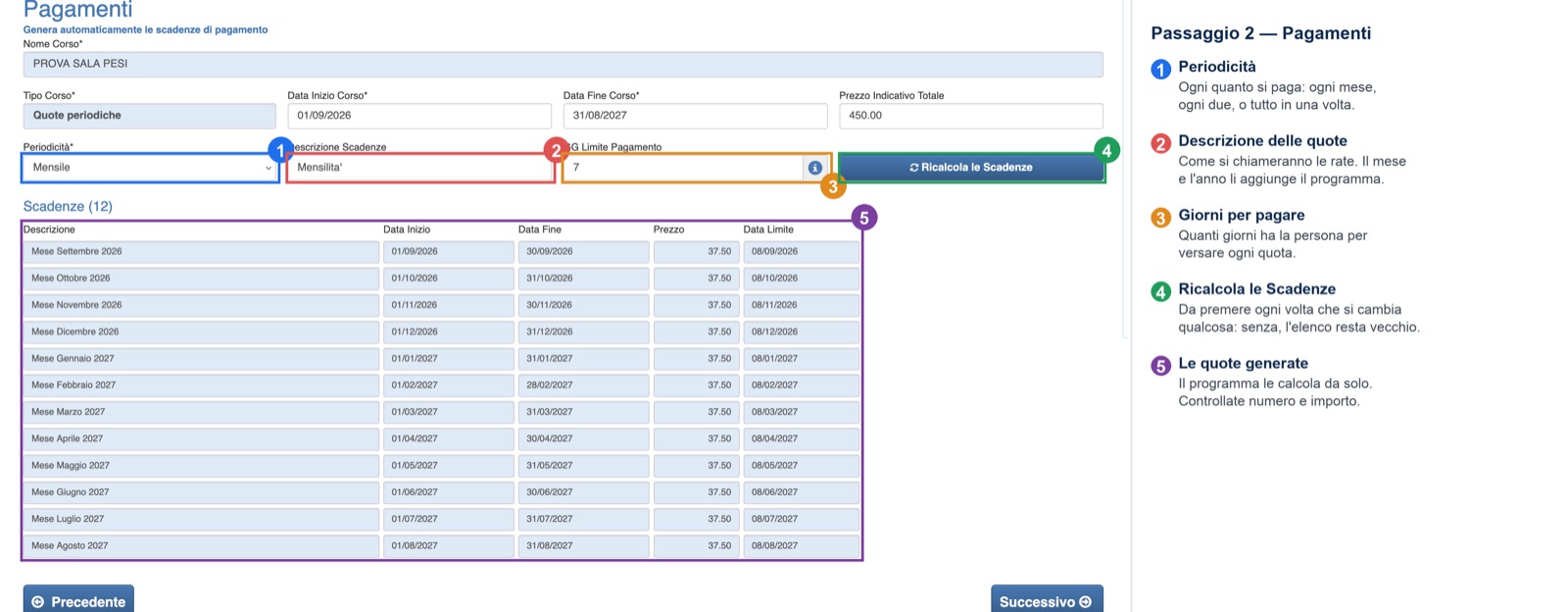
2 Pagamenti — come si divide il prezzo
Il programma divide da solo il prezzo in quote e propone il calendario dei pagamenti.
3 Scadenze — le eccezioni
Qui si ritocca quello che il programma ha calcolato: il primo mese scontato, una quota più alta, un periodo da togliere.
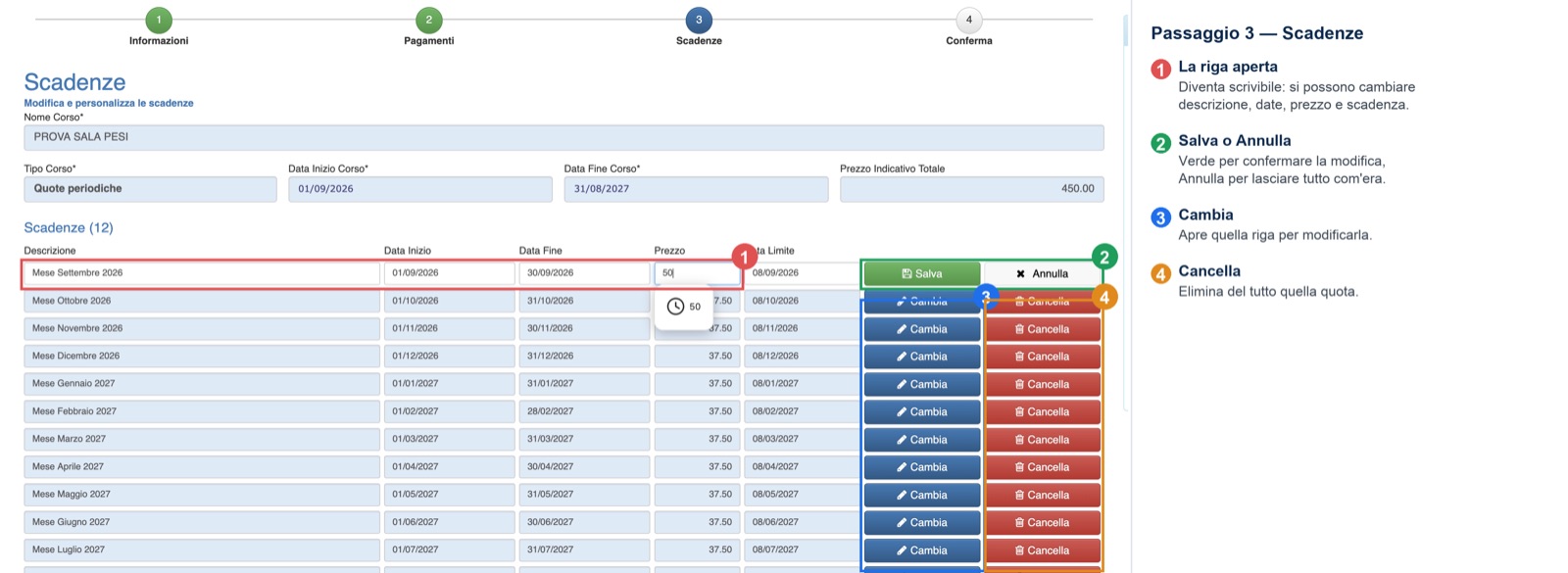
Con Cambia si correggono nome, date, prezzo e data limite di ogni singola quota, e le modifiche restano. Il Prezzo Indicativo Totale in alto si aggiorna da solo con la nuova somma.
4 Conferma — si controlla e si crea
Riepilogo di tutto. Non si compila niente: si rilegge, nomi e importi delle quote compresi.
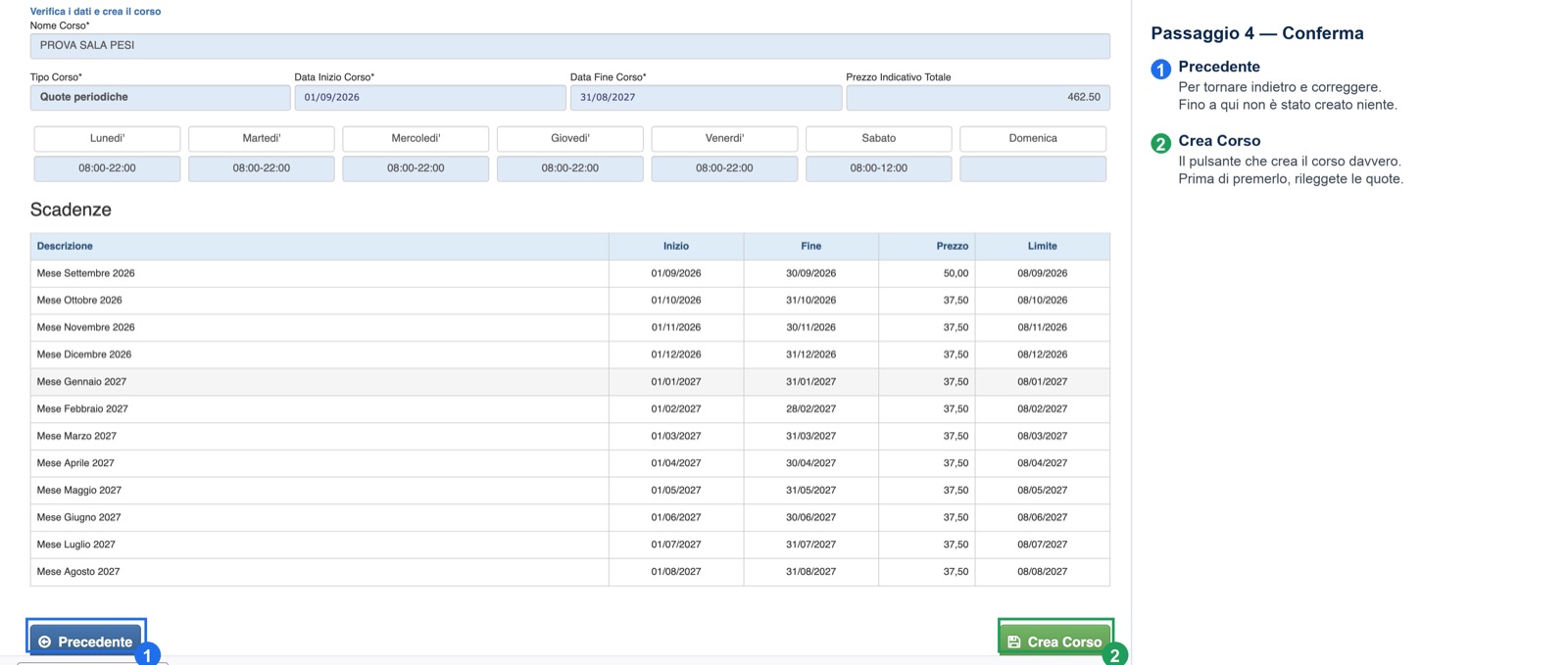
3. I tre esempi a confronto
Stessa procedura, tre risultati diversi:
| Tutto l'anno sala pesi | Un periodo corso di ballo | Una serata serata di liscio | |
|---|---|---|---|
| Date | 01/09/2026 – 31/08/2027 | 01/09/2026 – 20/12/2026 | stesso giorno, inizio = fine |
| Prezzo | 450 € | 200 € | 25 € |
| Periodicità | Mensile | Bimestrale | Rata Unica |
| Quote | 12 da 37,50 € | 2 da 100 € | 1 da 25 € |
| Orari | tutti i giorni | un giorno a settimana | solo quella sera |
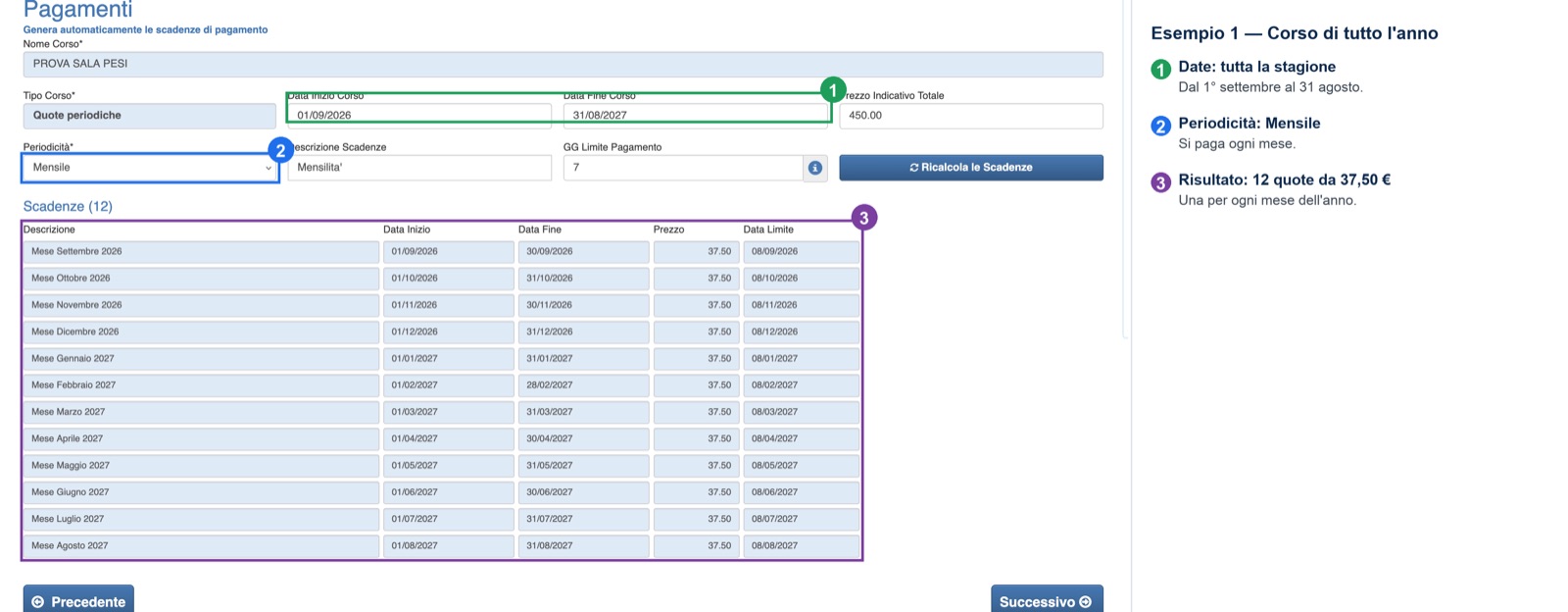
4. Esempio 1 — Tutto l'anno
SALA PESI
- Quando: attività aperta tutta la stagione, ci si iscrive quando si vuole.
- Date: tutta la stagione, da settembre ad agosto.
- Prezzo: quello dell'anno intero.
- Periodicità: mensile → dodici quote.
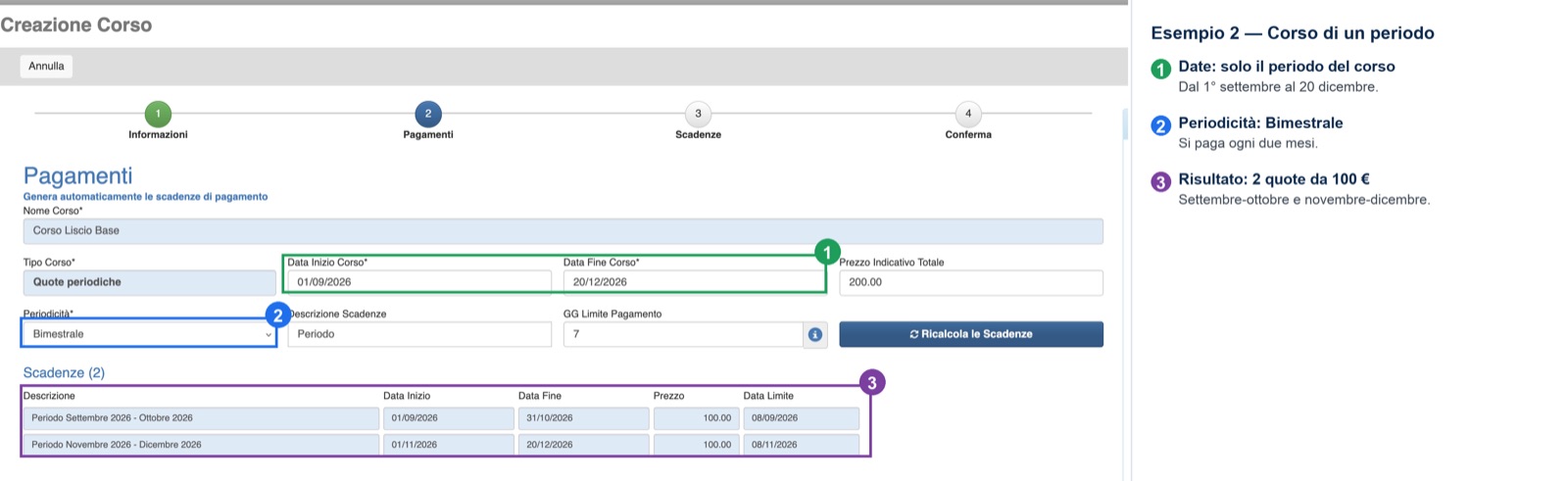
5. Esempio 2 — Un periodo
CORSO A SCADENZA
- Quando: il corso classico, parte e finisce, con lezioni fisse alla settimana.
- Date: quelle vere del corso, non della stagione.
- Prezzo: quello dell'intero ciclo.
- Periodicità: bimestrale → due quote; mensile → quattro.
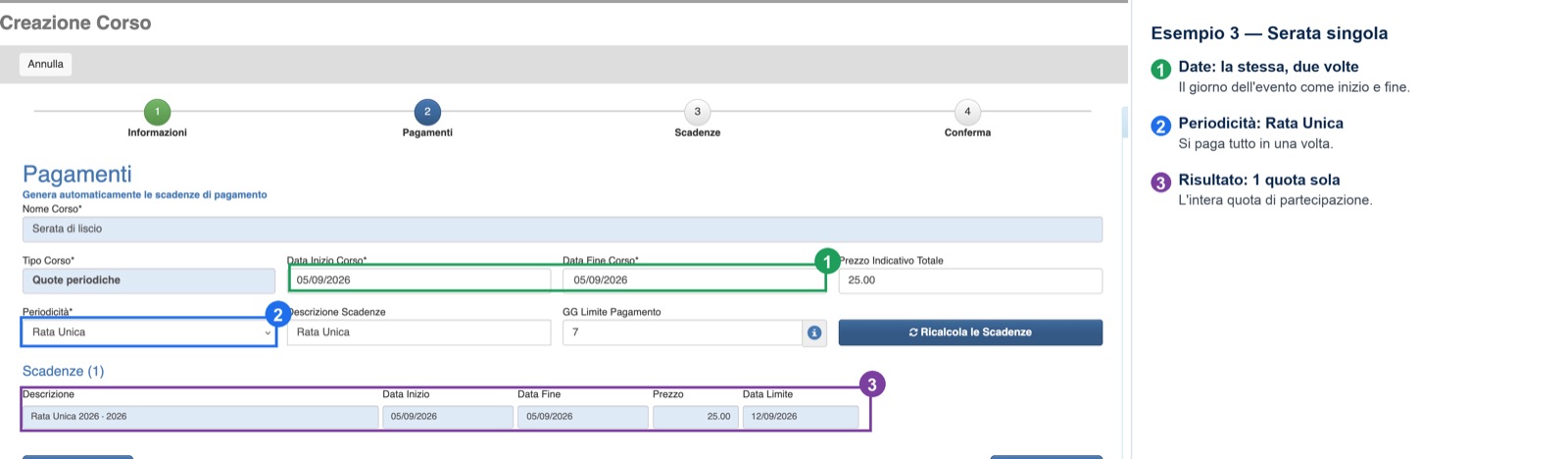
6. Esempio 3 — Una serata sola
EVENTO
- Quando: serata, festa, manifestazione, gara.
- Date: la stessa data come inizio e come fine.
- Prezzo: la quota di partecipazione.
- Periodicità: Rata Unica → una quota sola.
7. Il caso a parte: pacchetto di lezioni
A CONSUMO
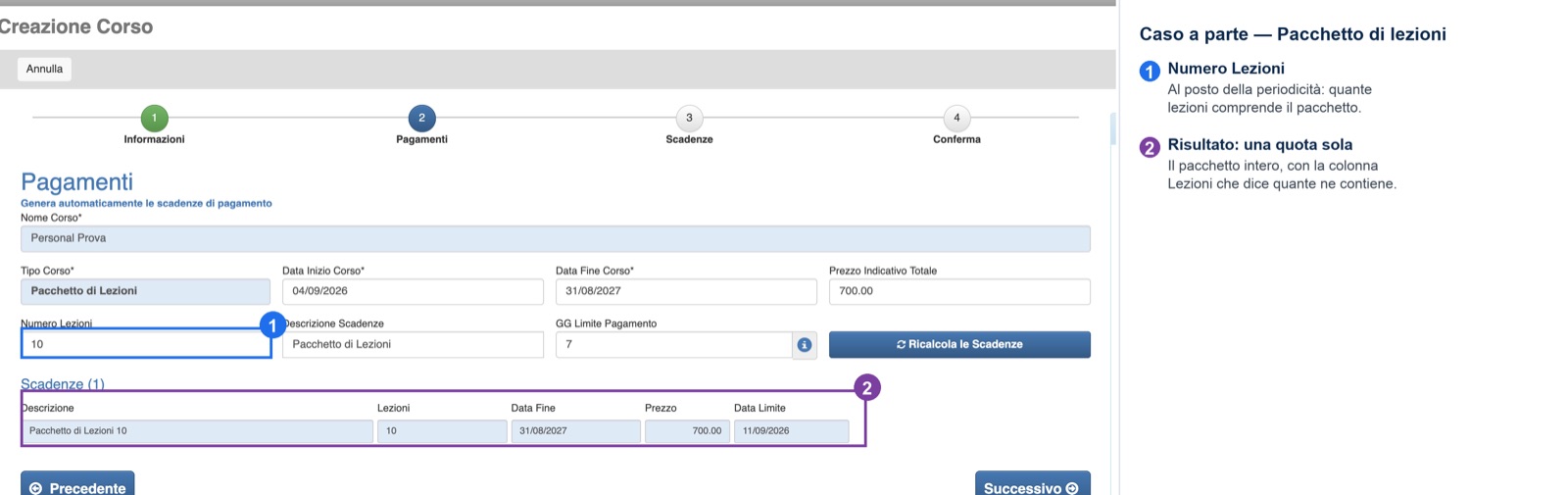
Per le attività che si consumano una lezione alla volta. Stessa procedura, due differenze:
- al passaggio 2, al posto della periodicità c'è Numero Lezioni;
- viene generata una quota sola, il pacchetto, con la colonna Lezioni.
8. Dopo la creazione
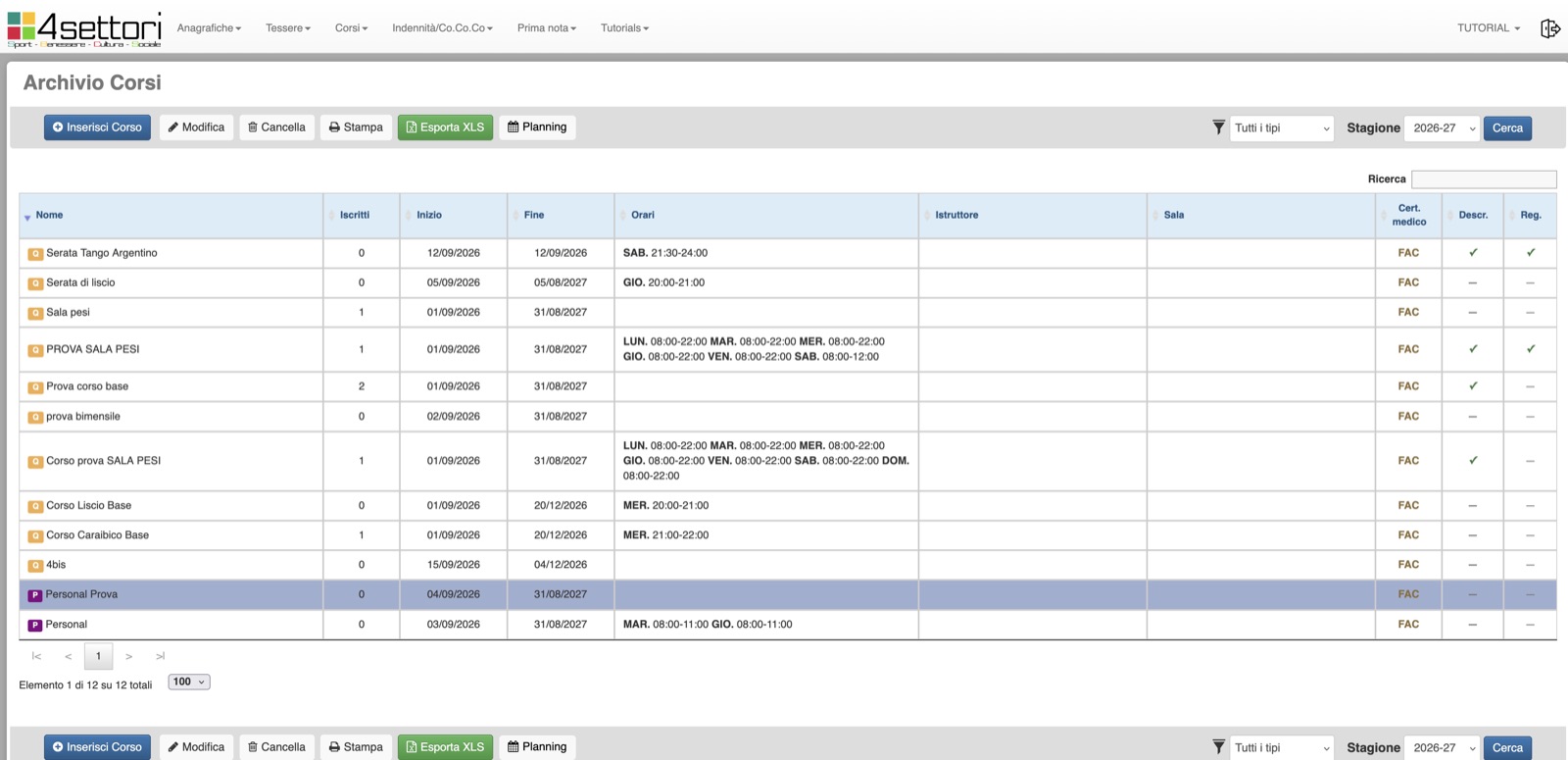
Il corso finisce nell'Archivio Corsi (menu Corsi → Archivio Corsi). Il quadratino davanti al nome dice il tipo: Q giallo = quote periodiche, P viola = pacchetto di lezioni.
E adesso?
- Iscrivere le persone, incassare e segnare le presenze
- I dati in più di un corso — istruttore, sede, certificato medico, descrizione, vendita online


